
News
Shopifyの返品・返金設定、失敗しない5つのチェックポイント|返品ルール・セルフサービス返品・返金処理の注意点
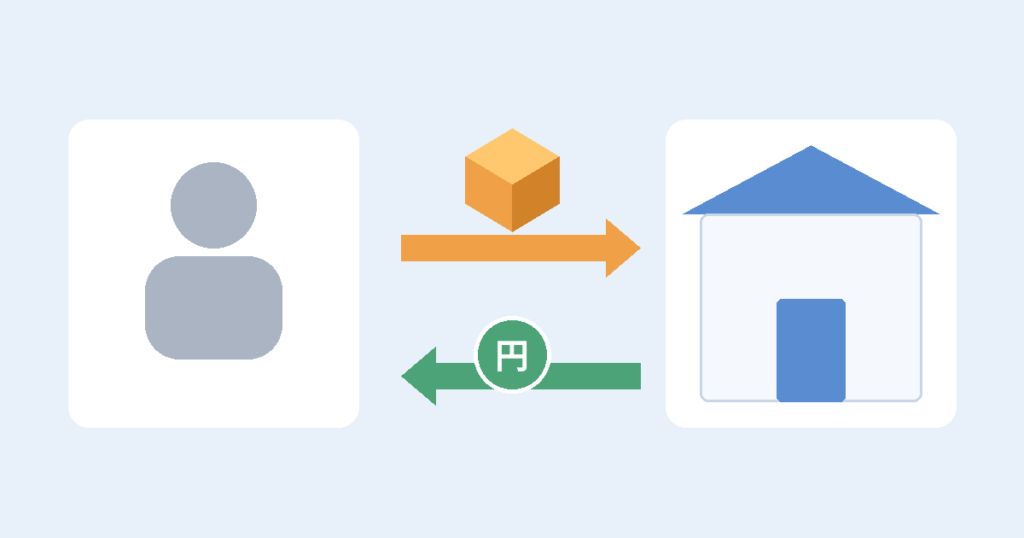
ネットショップを続けていると、返品や返金の連絡は必ず届きます。「サイズが合わなかった」「イメージと違った」「届いた商品に傷があった」など、理由はさまざまです。Shopifyには返品と返金を管理画面でまとめて扱える機能がありますが、設定をよく確かめないまま運用を始めると、「返品手数料を引くつもりが全額返していた」「返品できないはずの商品にリクエストが来た」「交換用の在庫がいつの間にか売れていた」といったことが起こります。
本記事の主キーワードはShopify 返品 返金です。返品の受付を始める前と、実際に1件目を処理する前に確認しておきたい5つのチェックポイントをまとめます。内容は2026年10月時点のShopifyヘルプセンターの記載にもとづきます。管理画面の表記や使える機能はプランや時期によって変わることがあるため、作業の前に自社の管理画面とヘルプセンターの最新版もあわせて確認してください。
この記事でわかること
- Shopifyでの「返品」「返金」「交換」の関係と、管理画面での流れ
- 返品ルール(返品期間・返品送料・返品手数料・最終セール)の決め方
- お客様が自分で返品を申し込めるセルフサービス返品の前提条件
- 返品を作ってから処理し、返金するまでの手順で間違えやすいところ
- 返品・返金ポリシーの文章と、実際の設定をそろえる方法
前提:返品・返金・交換は別々の操作
Shopifyのヘルプセンターでは、返品の対応を次の3つに分けて説明しています。
- 返金:決済額の全額または一部をお客様に返す
- 返品:お客様から商品を返送してもらう(任意で返品用ラベルや追跡も使える)
- 交換:返品の一部として、別のサイズや色などの代わりの商品を発送する
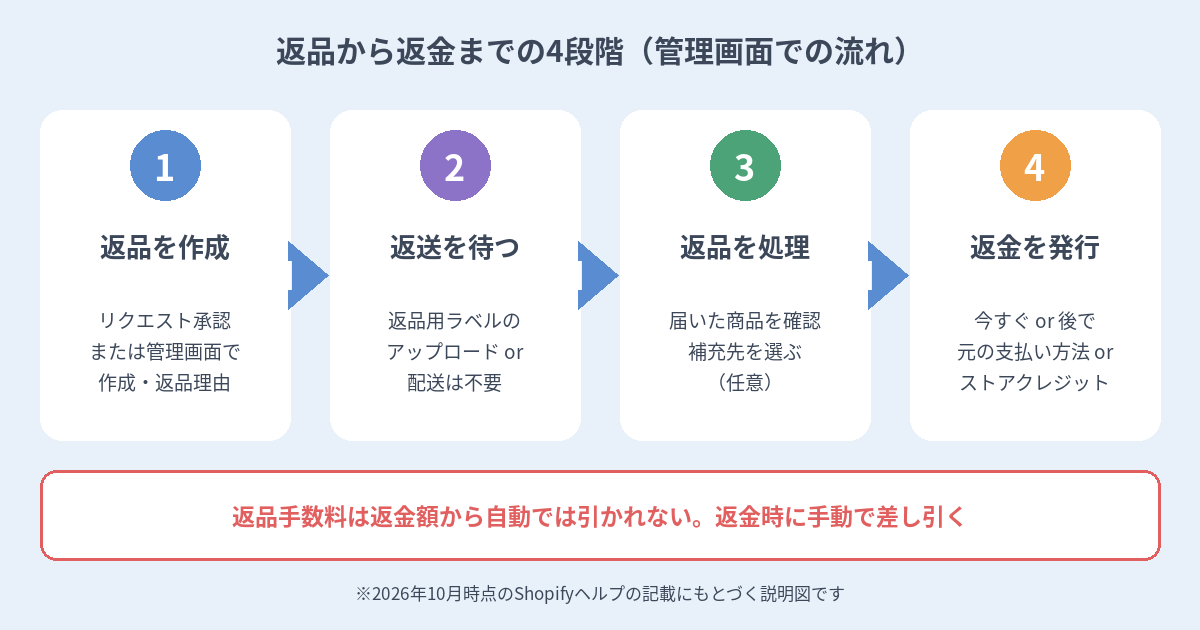
大事なのは、「返金」だけを先に行うこともできてしまう点です。ヘルプセンターには、返品を伴わない返金では返品理由が記録されないため、お客様が商品を送り返す場合は、返金の前に返品を作成するよう書かれています。返品理由は分析画面で傾向を見るのにも使えるため、商品が戻ってくるケースでは「返品を作る → 処理する → 返金する」の順を守るのが基本です。
チェックポイント1:返品ルールの「期間」と「開始日」を決める
返品ルールは、[設定] > [ポリシー] の「返品とキャンセルのルール」で設定します。返品ルールは発送済みの商品に、キャンセルルールはまだ発送していない商品に適用されます。デフォルトの返品ルールには、返品期間・返品送料・返品手数料の3つが含まれます。
返品期間は、14日・30日・90日・無制限・カスタムの日数から選べます。あわせて決めておきたいのが「開始日」です。
- アイテムの配達日:商品ごとの配達日から期間が始まります。配達日がわからない場合は、発送日に輸送時間分の余裕を足した日から始まります。
- 注文した最後のアイテムの配達日:注文の中で最後に届いた商品の配達日から始まり、注文全体で1つの返品期間になります。
分割して発送することが多いストアでは、どちらを選ぶかでお客様の受け止め方が変わります。また「週末や祝日を考慮して延長する」を選ぶと、期間の最終日が週末や祝日にあたったとき、翌営業日まで延びます。
もう1つ覚えておきたいのは、返品ルールの変更は今後の注文にだけ適用され、過去の注文には適用されないことです。ルールを変えた直後は、古いルールの注文と新しいルールの注文が混在します。問い合わせ対応のメモに、変更した日付を残しておくと迷いません。
チェックポイント2:返品できない商品と、期間を変えたい商品を分けておく
すべての商品を同じ条件で受け付けられるとは限りません。Shopifyでは、返品やキャンセルの対象外にする商品を「最終セール」として指定できます。ヘルプセンターでは、生鮮食品、カスタムメイド、パーソナルケア用品、大きく値引きした商品などが例として挙げられています。最終セールは商品単位かコレクション単位で指定しますが、商品とコレクションを両方まぜて追加することはできません。また、バンドルは最終セールに設定できません。
「返品は受けるが、期間だけ変えたい」場合は、返品期間の上書きを使います。コレクション・商品・商品バリエーションごとに、デフォルトより長い期間も短い期間も設定できます。ここで迷いやすいのが、複数の条件に当てはまる商品の扱いです。
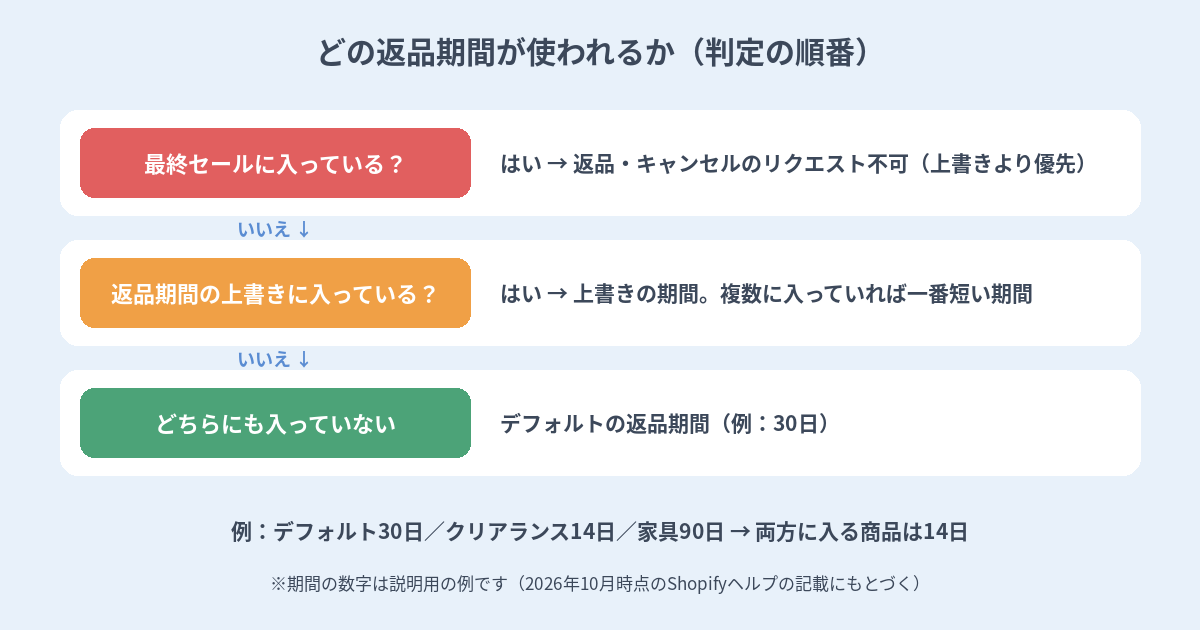
- 最終セールにも上書きにも入っている商品は、最終セールのまま(返品できない)
- 複数の上書きに入っている商品は、その中で一番短い期間
- どちらにも入っていない商品は、デフォルトの返品期間
ヘルプセンターの例では、デフォルト30日、クリアランスのコレクション14日、家具のコレクション90日と設定した場合、両方のコレクションに入っている商品の返品期間は14日になります。「長い方が使われるだろう」と思い込んでいると、お客様への案内と食い違うので注意してください。コレクションの整理と一緒に見直すと、設定漏れを防ぎやすくなります。
チェックポイント3:返品送料と返品手数料の扱いを決める
返品送料は、次の3つから選びます。
- 返品の配送料を無料にする
- 返品ごとに1回、一定の返品配送手数料をいただく
- お客様ご自身で返品用の配送ラベルを用意していただく
返品手数料は、返品の一定割合を手数料としていただく設定です。有効にすると、お客様が返品を申し込むときに表示されます。
ここで一番注意したいのは、返品手数料は返金額から自動では差し引かれないという点です。ヘルプセンターには、返金を作成するときに適用する返品手数料を手動で差し引く必要があると書かれています。手数料をいただく運用にしたなら、返金の担当者が毎回金額を確認する手順を決めておきましょう。返品を作成するときに、その返品だけ手数料や返品配送手数料を変えることもできます(返品手数料は返品ごと・商品ごと、返品配送手数料は返品ごとに編集できます)。
返品用の配送ラベルについては、Shopifyでラベルを作成する機能は、ストアの主なロケーションとお客様の住所がどちらもアメリカにある場合だけ使えます。国内のお客様の返品では、手元で用意したラベルをPDF・PNG・JPEGでアップロードするか、ラベルのURLを入れるか、「配送は不要です」を選んで返品を作成することになります。追跡番号と配送業者も入力できるので、返送の状況を管理画面で追いたい場合は入れておくと便利です。
チェックポイント4:セルフサービス返品は「お客様アカウント」が前提
お客様からメールや問い合わせフォームで連絡をもらう代わりに、お客様自身が返品を申し込めるようにするのがセルフサービス返品です。[設定] > [お客様アカウント] で「セルフサービス返品とキャンセル」をオンにし、受け付ける内容を「返品とキャンセルのリクエスト」「返品リクエストのみ」「キャンセルリクエストのみ」から選びます。
始める前に、次の前提を確認してください。
- 従来のお客様アカウントでは機能しません。新しいお客様アカウントにアップグレードするか、お客様アカウントのURLをフッターや返金ポリシー、返品案内のページに載せる必要があります。
- お客様はメールアドレスと、届いた6桁の認証コードでログインします。パスワードは不要です。
- 申し込めるのは、発送済みの商品は返品、未発送の商品はキャンセルだけです。セルフサービス返品では交換を申し込めません。交換を受け付けるなら、管理画面で返品を作る流れを別に用意します。
- 返品理由の選択肢は、商品に設定した商品カテゴリーによって変わります。アパレルなら「大きすぎる」「小さすぎる」などが表示されます。
なお、セルフサービス返品をオンにしていなくても、管理画面で手動で返品を処理するときには返品ルール(手数料など)が適用されます。「まずは問い合わせで受け付けて、管理画面で返品を作る」運用から始めても、ルールの設定は先に済ませておく意味があります。
お客様に送られる通知(返品リクエストの確認・承認・却下)は、[設定] > [通知] > [返品] で文面を変えられます。却下の通知は、送る前にお客様へのメッセージを編集できます。お店側への返品リクエストの通知は、注文通知をメールで受け取る設定にしていればメールで届きますが、Shopifyアプリでは受け取れない点も覚えておきましょう。
チェックポイント5:返品の作成から返金まで、順番と選択肢を確かめる
実際の処理は、[注文管理] から対象の注文を開いて行います。ヘルプセンターの手順をもとに、間違えやすいところを順番に整理します。
返品を作る
返品は、まだ返金していない発送済みの商品についてだけ作れます。注文を開いて [返品する] を押し、数量と返品理由を選び、返品の配送方法を決めて [返品を作成] します。交換する場合は、ここで交換用の商品を追加します。注意したいのは、交換用の商品の在庫は、返品を処理するまで確保されないことです。人気のサイズや色で交換を受けたときは、在庫の動きにも気を配りましょう。
届いたら「返品を処理する」
商品が届いて中身を確認したら、[返品を処理する] を押します。このとき、任意で [補充先] を選ぶと、戻ってきた商品を在庫に戻すロケーションを指定できます。再販できる状態かどうかを確認してから補充するよう、検品のルールを決めておくと安心です。届かなかった商品や、箱に入っていなかった商品は返品から外すことができます(すでに返金や補充をした商品は外せません)。
返金を発行する
返金は、返品の処理と同時に「今すぐ」行うことも、「後で」行うこともできます。返金方法は、元の支払い方法・ストアクレジット・その両方から選べ、ストアクレジットには有効期限を付けることもできます。送料も返すかどうかは [送料を返金する] で選びます。また、[返金が確定したら通知を送信する] は最初からオンになっているので、通知を送らない場合は外します。
交換で差額が出る場合、Shopifyが返金になるか追加の支払いになるかを計算してくれます。お客様に追加でお支払いいただく場合は、返品の処理時に請求書を送るか、処理後に注文ページから決済を受け取ります。一部の商品だけ先に処理すると、全部まとめて処理したときと結果が変わることがあるため、後で追加のお支払いをいただく可能性があるなら、途中で返金を出さないようヘルプセンターでも注意されています。
スタッフに任せる場合は権限も確認してください。返品を作るには「返品」の権限が、返金するには「元の決済方法への返金」または「ストアクレジットへの返金」の権限が必要です。
仕上げ:ポリシーの文章と設定をそろえる
返品ルールとは別に、お客様に見せる文章の返品・返金ポリシーも用意します。[設定] > [ポリシー] の「文章によるポリシー」から入力するか、テンプレートを挿入して編集できます。ただし、テンプレートから作ったポリシーには、設定した返品ルールが自動では入りません。返品期間・送料・手数料・最終セールの内容を、文章にも同じように書いておく必要があります。保存したポリシーはチェックアウトページのフッターに自動で表示されますが、購入前に読んでもらえるよう、ストアのメニューやフッターからもリンクしておくとよいでしょう。
あわせて、国内向けの通信販売では、返品の可否や条件を特定商取引法にもとづく表記などでも案内しているはずです。Shopifyの返品ルール、ポリシーの文章、特定商取引法にもとづく表記の3か所で内容が食い違っていないかを確認してください。法律上の扱いに不安がある場合は、専門家に相談することをおすすめします。
まとめ:返品・返金の設定チェックリスト
- 返品期間と開始日を決めた(変更は今後の注文だけに適用される)
- 返品できない商品を最終セールに入れ、期間を変えたい商品は上書きを設定した(重なったときは最終セール優先、上書きは最短)
- 返品送料と返品手数料を決め、手数料は返金時に手動で差し引く手順にした
- セルフサービス返品を使うなら、新しいお客様アカウントか、アカウントURLの掲載を済ませた
- 「返品を作る → 処理する(補充先を選ぶ)→ 返金する」の順番と、返金方法・通知の有無を担当者と共有した
- ポリシーの文章と特定商取引法にもとづく表記を、設定内容とそろえた
返品対応は、売上が減る作業に見えがちですが、ルールを先に決めておけば判断に迷う時間を減らせます。1件目の返品が来る前に、テスト用の注文などで流れを一度たどっておくのがおすすめです。
関連する記事とご相談
返品で戻ってきた商品の在庫の扱いはShopifyの在庫管理設定、失敗しない5つのチェックポイント、返品の送料と関わる配送の設定はShopifyの送料設定、失敗しない5つのチェックポイント、最終セールの指定に使うコレクションはShopifyのコレクション設定、失敗しない5つのチェックポイントで解説しています。返品や返金まで含めて商品ごとにどれだけ利益が残っているかを確かめたい場合は、モール横断で商品ごとの利益を確認できるEC Choice AIもあわせてご覧ください。
Shopifyの設定や運用の見直しについては、株式会社MoreChoiceへのお問い合わせからご相談いただけます。